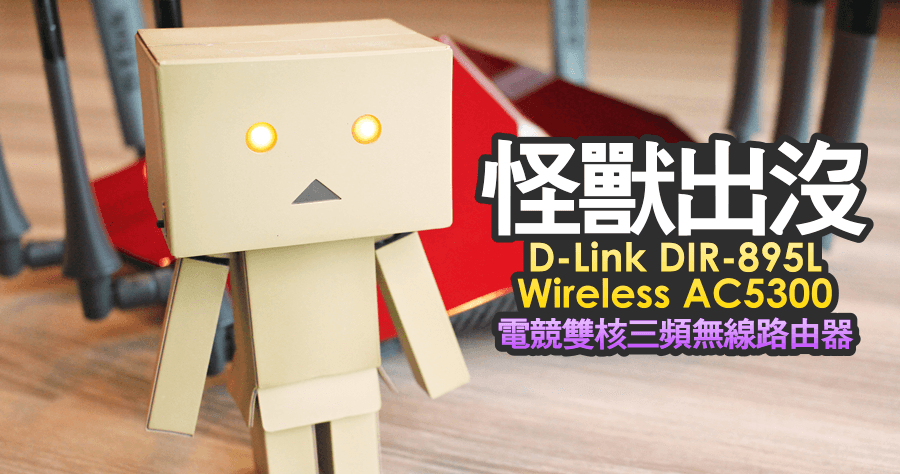
d-link 設定
連接至D-Link路由器–若要設定D-Link路由器,您必須先確保已連接到它。透過乙太網路或Wi-Fi連線將您的裝置(無論是電腦、平板電腦或手機)連接到D-Link路由器。,你可以透過電腦的瀏覽器管理D-Link路由器。若要登入你的路由器,請參考以下步驟:步驟1:將電腦連上路由...
D-link 路由器登入指南 – 預設IP位址,管理員密碼
本逐步指南說明如何確保您的電腦位於同一網路上、尋找或重設預設使用者名稱和密碼,以及變更您的Wi-Fi密碼。它還列出了常用的D-link路由器型號及其登入詳細資訊,並提供了D-link支援的聯絡資訊。
** 本站引用參考文章部分資訊,基於少量部分引用原則,為了避免造成過多外部連結,保留參考來源資訊而不直接連結,也請見諒 **


